Domain agrarchemikalien.de kaufen?
Wir ziehen mit dem Projekt
agrarchemikalien.de um.
Sind Sie am Kauf der Domain
agrarchemikalien.de interessiert?
domain@kv-gmbh.de · 0541-91531010
Domain agrarchemikalien.de kaufen?
Wo befindet sich die Kommandozeile?
Die Kommandozeile ist ein textbasiertes Interface, das es Benutzern ermöglicht, Befehle direkt an das Betriebssystem zu geben. Sie befindet sich normalerweise in einem speziellen Programm, das als Terminal oder Shell bezeichnet wird. Die Kommandozeile kann auf verschiedenen Betriebssystemen wie Windows, macOS oder Linux gefunden werden. In Windows ist die Kommandozeile unter dem Namen "Eingabeaufforderung" bekannt, während sie in macOS als "Terminal" bezeichnet wird. Auf Linux-Systemen wird die Kommandozeile oft als "Shell" bezeichnet und kann über Programme wie "Terminal" oder "Konsole" aufgerufen werden. **
Wie komme ich auf die Kommandozeile?
Um auf die Kommandozeile zuzugreifen, musst du je nach Betriebssystem unterschiedliche Schritte befolgen. Auf einem Windows-System kannst du die Kommandozeile öffnen, indem du nach "cmd" im Startmenü suchst und darauf klickst. Auf einem Mac kannst du das Terminal über das Launchpad oder den Finder öffnen. Auf einem Linux-System kannst du die Kommandozeile über das Anwendungsmenü oder durch Drücken von Strg + Alt + T öffnen. Alternativ kannst du auch die Tastenkombination Win + R auf einem Windows-System verwenden und dann "cmd" eingeben, um die Kommandozeile zu öffnen. **


Ähnliche Suchbegriffe für Kommandozeile
Top-Angebote
Produkte zum Begriff Kommandozeile:
-
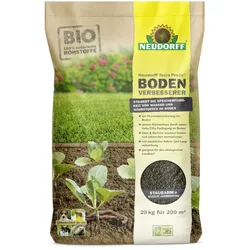
Neudorff Terra Preta BodenVerbesserer - 10 kgAnwendung Die Ausbringung von Neudorff Terra Preta BodenVerbesserer ist ganzjährig möglich. Neuanlage: bringen Sie 500 g/m2 Neudorff Terra Preta BodenVerbesserer gleichmäßig mit der Hand oder dem Streuwagen aus und arbeiten Sie ihn in die oberen 10 cm ein Bei sehr sandigen Böden auch Bentonit SandbodenVerbesserer zusetzen . Rasen: bringen Sie 1x jährlich 100-150 g/m2 Neudorff Terra Preta BodenVerbesserer gleichmäßig mit der Hand oder dem Streuwagen aus wässern Sie den Rasen anschließend gut bei sehr schlechten Bodenverhältnissen sollten Sie die Aufwandmenge verdoppeln optimaler Zeitpunkt ist das Frühjahr Gemüse, Obst, Sträucher und Zierpflanzen: bringen Sie 1x jährlich 100-150 g/m2 Neudorff Terra Preta BodenVerbesserer gleichmäßig mit der Hand aus und arbeiten Sie ihn leicht ein bei sehr schlechten Bodenverhältnissen sollte die Aufwandmenge verdoppelt werden optimaler Zeitpunkt ist das Frühjahr Selbsthergestellte Erde für Pflanzungen: Mischen Sie bis zu 500 g /100 l Erde ein21,99 €*Versand: 4,90 €Sichere Weiterleitung zum Anbieter
-
Neudorff Terra Preta BodenVerbesserer - 20 kgDer Neudorff Terra Preta BodenVerbesserer ist ein organisch-mineralischer NPK- Dünger, der für alle Böden und Kulturen geeignet ist. Die Inhaltsstoffe Bio-Pflanzenkohle, organisches Material und Mikroorganismen sorgen für einen aktiven Humusaufbau, der den Boden nachhaltig verbessert. Das staubarme Granulat ermöglicht zielgerechte Ausbringung mit dem Streuwagen oder per Hand. Unbedenklich für Haustiere, Nützlinge und Menschen. Ressourcenschonend in Deutschland produziert. Anwendung Die Ausbringung von Neudorff Terra Preta BodenVerbesserer ist ganzjährig möglich. Neuanlage: bringen Sie 500 g/m2 Neudorff Terra Preta BodenVerbesserer gleichmäßig mit der Hand oder dem Streuwagen aus und arbeiten Sie ihn in die oberen 10 cm ein Bei sehr sandigen Böden auch Bentonit SandbodenVerbesserer zusetzen . Rasen: bringen Sie 1x jährlich 100-150 g/m2 Neudorff Terra Preta BodenVerbesserer gleichmäßig mit der Hand oder dem Streuwagen aus wässern Sie den Rasen anschließend gut bei sehr schlechten Bodenverhältnissen sollten Sie die Aufwandmenge verdoppeln optimaler Zeitpunkt ist das Frühjahr Gemüse, Obst, Sträucher und Zierpflanzen: bringen Sie 1x jährlich 100-150 g/m2 Neudorff Terra Preta BodenVerbesserer gleichmäßig mit der Hand aus und arbeiten Sie ihn leicht ein bei sehr schlechten Bodenverhältnissen sollte die Aufwandmenge verdoppelt werden optimaler Zeitpunkt ist das Frühjahr Selbsthergestellte Erde für Pflanzungen: Mischen Sie bis zu 500 g /100 l Erde ein35,49 €*Versand: 4,90 €Sichere Weiterleitung zum Anbieter
-
Maximex Pflanzenschutz braunEine beruhigende Antwort auf den Winter liefern wir mit diesem Pflanzenschutz! Seine wasserabweisende Oberfläche schützt vor Temperaturen unter dem Gefrierpunkt und starkem Wind. Die Handhabung mit Reißverschluss und Zugband ist sehr komfortabel. Lichtdurchlässig!19,99 €*Versand: 5,99 €Sichere Weiterleitung zum Anbieter


-
Wie komme ich in die Kommandozeile?
Um in die Kommandozeile zu gelangen, musst du je nach Betriebssystem unterschiedliche Schritte befolgen. Auf einem Windows-System kannst du die Kommandozeile öffnen, indem du nach "cmd" suchst und die Eingabetaste drückst. Auf einem Mac kannst du das Terminal über das Launchpad oder den Finder öffnen. Auf einem Linux-System kannst du die Kommandozeile über das Anwendungsmenü oder durch Drücken von Strg + Alt + T öffnen. Alternativ kannst du auch die Tastenkombination Windows + R auf einem Windows-System verwenden und dann "cmd" eingeben. **
-
Könnt ihr die Linux-Kommandozeile verwenden?
Ja, wir können die Linux-Kommandozeile verwenden. Wir haben Zugriff auf verschiedene Linux-Distributionen und sind mit den grundlegenden Befehlen und Funktionen vertraut. **
-
Was ist die Kommandozeile Windows 10?
Die Kommandozeile in Windows 10 ist ein textbasiertes Tool, das es Benutzern ermöglicht, Befehle direkt an das Betriebssystem zu senden. Sie wird auch als Eingabeaufforderung oder CMD bezeichnet. Mit der Kommandozeile können Benutzer verschiedene Aufgaben ausführen, wie Dateien und Ordner verwalten, Programme starten, Netzwerkeinstellungen ändern und vieles mehr. Die Kommandozeile bietet eine alternative Möglichkeit, das Betriebssystem zu steuern, die oft schneller und effizienter ist als die grafische Benutzeroberfläche. Erfahrene Benutzer und Systemadministratoren nutzen die Kommandozeile häufig für fortgeschrittene Aufgaben und Automatisierung von Prozessen. **
-
Erkennt die Kommandozeile die Befehle nicht?
Es gibt mehrere mögliche Gründe, warum die Kommandozeile die Befehle nicht erkennt. Es könnte sein, dass der Befehl falsch geschrieben wurde oder dass er nicht im Systempfad liegt. Es könnte auch sein, dass das Programm, auf das der Befehl verweist, nicht installiert ist oder dass es ein Problem mit den Berechtigungen gibt. Es ist wichtig, diese möglichen Ursachen zu überprüfen, um das Problem zu beheben. **


Wo finde ich die Kommandozeile Windows 10?
Die Kommandozeile in Windows 10 wird auch als "Eingabeaufforderung" bezeichnet. Um darauf zuzugreifen, kannst du die Tastenkombination "Windows-Taste + R" drücken, um das Ausführen-Fenster zu öffnen, und dann "cmd" eingeben. Alternativ kannst du auch im Startmenü nach "Eingabeaufforderung" suchen. Eine weitere Möglichkeit ist es, mit der rechten Maustaste auf das Startmenü zu klicken und "Eingabeaufforderung (Administrator)" auszuwählen. Du kannst auch die Windows-Suche verwenden und nach "Eingabeaufforderung" suchen, um schnell darauf zuzugreifen. **
Wie können Befehle und Programme über die Kommandozeile ausgeführt werden? Welche Funktionen und Optionen können in der Kommandozeile verwendet werden?
Befehle und Programme können über die Kommandozeile durch Eingabe des Befehls oder des Programmnamens und anschließendem Drücken der Enter-Taste ausgeführt werden. In der Kommandozeile können Funktionen wie das Navigieren durch Verzeichnisse, das Kopieren, Verschieben oder Löschen von Dateien, das Anzeigen von Informationen über das System und das Ausführen von Skripten verwendet werden. Zudem können verschiedene Optionen wie Parameter, Flags oder Argumente hinzugefügt werden, um das Verhalten von Befehlen oder Programmen anzupassen. **
Top-Angebote
Produkte zum Begriff Kommandozeile:
-
Klee (Mikroklee) - 11 lbs für 16.146 m² - geeignet für Rasenflächen - natürlicher Dünger und Bodenverbesserer - trockenheitsresistentSCHNELLES WACHSTUM: Fördert schnelles Wachstum für einen dichten Rasen in kurzer Zeit. ERHÖHTE RESISTENZ: Bietet hohe Widerstandsfähigkeit gegenüber Witterungseinflüssen und Beanspruchung. EINFACHE PFLEGE: Benötigt nur wenig Pflege dank seiner Robustheit und Anpassungsfähigkeit. UMWELTFREUNDLICHE LÖSUNG: Dieser Klee ist umweltfreundlich und trägt zur Artenvielfalt und Nachhaltigkeit Ihres Gartens bei.356,95 €*Versand: 0,00 €Sichere Weiterleitung zum Anbieter
-
Neudorff Terra Preta BodenVerbesserer - 10 kgAnwendung Die Ausbringung von Neudorff Terra Preta BodenVerbesserer ist ganzjährig möglich. Neuanlage: bringen Sie 500 g/m2 Neudorff Terra Preta BodenVerbesserer gleichmäßig mit der Hand oder dem Streuwagen aus und arbeiten Sie ihn in die oberen 10 cm ein Bei sehr sandigen Böden auch Bentonit SandbodenVerbesserer zusetzen . Rasen: bringen Sie 1x jährlich 100-150 g/m2 Neudorff Terra Preta BodenVerbesserer gleichmäßig mit der Hand oder dem Streuwagen aus wässern Sie den Rasen anschließend gut bei sehr schlechten Bodenverhältnissen sollten Sie die Aufwandmenge verdoppeln optimaler Zeitpunkt ist das Frühjahr Gemüse, Obst, Sträucher und Zierpflanzen: bringen Sie 1x jährlich 100-150 g/m2 Neudorff Terra Preta BodenVerbesserer gleichmäßig mit der Hand aus und arbeiten Sie ihn leicht ein bei sehr schlechten Bodenverhältnissen sollte die Aufwandmenge verdoppelt werden optimaler Zeitpunkt ist das Frühjahr Selbsthergestellte Erde für Pflanzungen: Mischen Sie bis zu 500 g /100 l Erde ein21,99 €*Versand: 4,90 €Sichere Weiterleitung zum Anbieter
-
Neudorff Terra Preta BodenVerbesserer - 20 kgDer Neudorff Terra Preta BodenVerbesserer ist ein organisch-mineralischer NPK- Dünger, der für alle Böden und Kulturen geeignet ist. Die Inhaltsstoffe Bio-Pflanzenkohle, organisches Material und Mikroorganismen sorgen für einen aktiven Humusaufbau, der den Boden nachhaltig verbessert. Das staubarme Granulat ermöglicht zielgerechte Ausbringung mit dem Streuwagen oder per Hand. Unbedenklich für Haustiere, Nützlinge und Menschen. Ressourcenschonend in Deutschland produziert. Anwendung Die Ausbringung von Neudorff Terra Preta BodenVerbesserer ist ganzjährig möglich. Neuanlage: bringen Sie 500 g/m2 Neudorff Terra Preta BodenVerbesserer gleichmäßig mit der Hand oder dem Streuwagen aus und arbeiten Sie ihn in die oberen 10 cm ein Bei sehr sandigen Böden auch Bentonit SandbodenVerbesserer zusetzen . Rasen: bringen Sie 1x jährlich 100-150 g/m2 Neudorff Terra Preta BodenVerbesserer gleichmäßig mit der Hand oder dem Streuwagen aus wässern Sie den Rasen anschließend gut bei sehr schlechten Bodenverhältnissen sollten Sie die Aufwandmenge verdoppeln optimaler Zeitpunkt ist das Frühjahr Gemüse, Obst, Sträucher und Zierpflanzen: bringen Sie 1x jährlich 100-150 g/m2 Neudorff Terra Preta BodenVerbesserer gleichmäßig mit der Hand aus und arbeiten Sie ihn leicht ein bei sehr schlechten Bodenverhältnissen sollte die Aufwandmenge verdoppelt werden optimaler Zeitpunkt ist das Frühjahr Selbsthergestellte Erde für Pflanzungen: Mischen Sie bis zu 500 g /100 l Erde ein35,49 €*Versand: 4,90 €Sichere Weiterleitung zum Anbieter
-
Wo befindet sich die Kommandozeile?
Die Kommandozeile ist ein textbasiertes Interface, das es Benutzern ermöglicht, Befehle direkt an das Betriebssystem zu geben. Sie befindet sich normalerweise in einem speziellen Programm, das als Terminal oder Shell bezeichnet wird. Die Kommandozeile kann auf verschiedenen Betriebssystemen wie Windows, macOS oder Linux gefunden werden. In Windows ist die Kommandozeile unter dem Namen "Eingabeaufforderung" bekannt, während sie in macOS als "Terminal" bezeichnet wird. Auf Linux-Systemen wird die Kommandozeile oft als "Shell" bezeichnet und kann über Programme wie "Terminal" oder "Konsole" aufgerufen werden. **
-
Wie komme ich auf die Kommandozeile?
Um auf die Kommandozeile zuzugreifen, musst du je nach Betriebssystem unterschiedliche Schritte befolgen. Auf einem Windows-System kannst du die Kommandozeile öffnen, indem du nach "cmd" im Startmenü suchst und darauf klickst. Auf einem Mac kannst du das Terminal über das Launchpad oder den Finder öffnen. Auf einem Linux-System kannst du die Kommandozeile über das Anwendungsmenü oder durch Drücken von Strg + Alt + T öffnen. Alternativ kannst du auch die Tastenkombination Win + R auf einem Windows-System verwenden und dann "cmd" eingeben, um die Kommandozeile zu öffnen. **
-
Wie komme ich in die Kommandozeile?
Um in die Kommandozeile zu gelangen, musst du je nach Betriebssystem unterschiedliche Schritte befolgen. Auf einem Windows-System kannst du die Kommandozeile öffnen, indem du nach "cmd" suchst und die Eingabetaste drückst. Auf einem Mac kannst du das Terminal über das Launchpad oder den Finder öffnen. Auf einem Linux-System kannst du die Kommandozeile über das Anwendungsmenü oder durch Drücken von Strg + Alt + T öffnen. Alternativ kannst du auch die Tastenkombination Windows + R auf einem Windows-System verwenden und dann "cmd" eingeben. **
-
Könnt ihr die Linux-Kommandozeile verwenden?
Ja, wir können die Linux-Kommandozeile verwenden. Wir haben Zugriff auf verschiedene Linux-Distributionen und sind mit den grundlegenden Befehlen und Funktionen vertraut. **
Ähnliche Suchbegriffe für Kommandozeile
-
Maximex Pflanzenschutz braunEine beruhigende Antwort auf den Winter liefern wir mit diesem Pflanzenschutz! Seine wasserabweisende Oberfläche schützt vor Temperaturen unter dem Gefrierpunkt und starkem Wind. Die Handhabung mit Reißverschluss und Zugband ist sehr komfortabel. Lichtdurchlässig!19,99 €*Versand: 5,99 €Sichere Weiterleitung zum Anbieter
-
Barrett, Daniel J.: Produktiv auf der Linux-KommandozeileProduktiv auf der Linux-Kommandozeile , Sicher und souverän mit Linux arbeiten , Radlager > Sportfederung , Erscheinungsjahr: 20221201, Produktform: Kartoniert, Titel der Reihe: Animals##, Autoren: Barrett, Daniel J., Übersetzung: Lichtenberg, Kathrin, Seitenzahl/Blattzahl: 256, Keyword: Administration; Kommandozeile; Linux; Linux-Dateisystem; Linux-Shell; Pipes; Shell; Site Reliability Engineering; Softwareentwicklung; awk; grep, Fachschema: Betriebssystem (EDV) / Linux~Linux~Unix / Linux, Warengruppe: TB/Betriebssysteme/Benutzeroberflächen, Fachkategorie: Linux, Thema: Verstehen, Text Sprache: ger, Originalsprache: eng, UNSPSC: 49019900, Warenverzeichnis für die Außenhandelsstatistik: 49019900, Verlag: Dpunkt.Verlag GmbH, Verlag: Dpunkt.Verlag GmbH, Verlag: O'Reilly, Länge: 242, Breite: 168, Höhe: 19, Gewicht: 478, Produktform: Kartoniert, Genre: Mathematik/Naturwissenschaften/Technik/Medizin, Genre: Mathematik/Naturwissenschaften/Technik/Medizin, andere Sprache: 9781098113407, Herkunftsland: DEUTSCHLAND (DE), Katalog: deutschsprachige Titel, Katalog: Gesamtkatalog, Katalog: Lagerartikel, Book on Demand, ausgew. Medienartikel, Relevanz: 0004, Tendenz: -1, Unterkatalog: AK, Unterkatalog: Bücher, Unterkatalog: Lagerartikel, Unterkatalog: Taschenbuch, WolkenId: 278534826,90 €*Versand: 0,00 €Sichere Weiterleitung zum Anbieter
-
Klein, Wilhelm: Sachkundenachweis PflanzenschutzSachkundenachweis Pflanzenschutz , Prüfungsfragen mit Antworten , Zünd- & Glühanlagen > Gokart Teile , Auflage: 19. Auflage, Erscheinungsjahr: 20231019, Produktform: Kartoniert, Autoren: Klein, Wilhelm~Tischner, Helmut~Maier, Jakob~Grabler, Werner, Edition: REV, Auflage: 23019, Auflage/Ausgabe: 19. Auflage, Seitenzahl/Blattzahl: 160, Abbildungen: 1 sw-Foto, 35 sw-Zeichnungen, 11 Tabellen, Themenüberschrift: SCIENCE / Life Sciences / General, Keyword: Ackerbau; Herbizide; Insektizide; Pflanzen schützen; Pflanzenschutz; Pflanzenschutz anwenden; Pflanzenschutzmittel; Sachkunde; Sachkundenachweis; Spritzmittel; sachkundig, Fachschema: Biowissenschaften~Life Sciences~Botanik~Gartenpflanze~Pflanze / Garten~Pflanze / Pflanzenschutz~Pflanzenschutz~Schädling - Schädlingsbekämpfung, Fachkategorie: Botanik und Pflanzenwissenschaften~Landwirtschaft, Warengruppe: HC/Umwelt/Landwirtschaft, Gartenbau, Fachkategorie: Biowissenschaften, allgemein, Thema: Verstehen, Text Sprache: ger, UNSPSC: 49019900, Warenverzeichnis für die Außenhandelsstatistik: 49019900, Verlag: Ulmer Eugen Verlag, Verlag: Ulmer Eugen Verlag, Verlag: Eugen Ulmer KG, Länge: 190, Breite: 131, Höhe: 16, Gewicht: 266, Produktform: Kartoniert, Genre: Sozialwissenschaften/Recht/Wirtschaft, Genre: Sozialwissenschaften/Recht/Wirtschaft, Vorgänger: 2010980, Vorgänger EAN: 9783818611774 9783818603342 9783800103447 9783800183425 9783800178865, eBook EAN: 9783818621650 9783818621667, Herkunftsland: DEUTSCHLAND (DE), Katalog: deutschsprachige Titel, Katalog: Gesamtkatalog, Katalog: Kennzeichnung von Titeln mit einer Relevanz > 30, Katalog: Lagerartikel, Book on Demand, ausgew. Medienartikel, Relevanz: 1000, Tendenz: +1, Unterkatalog: AK, Unterkatalog: Bücher, Unterkatalog: Hardcover, Unterkatalog: Lagerartikel, WolkenId: 89054222,00 €*Versand: 0,00 €Sichere Weiterleitung zum Anbieter
-
Was ist die Kommandozeile Windows 10?
Die Kommandozeile in Windows 10 ist ein textbasiertes Tool, das es Benutzern ermöglicht, Befehle direkt an das Betriebssystem zu senden. Sie wird auch als Eingabeaufforderung oder CMD bezeichnet. Mit der Kommandozeile können Benutzer verschiedene Aufgaben ausführen, wie Dateien und Ordner verwalten, Programme starten, Netzwerkeinstellungen ändern und vieles mehr. Die Kommandozeile bietet eine alternative Möglichkeit, das Betriebssystem zu steuern, die oft schneller und effizienter ist als die grafische Benutzeroberfläche. Erfahrene Benutzer und Systemadministratoren nutzen die Kommandozeile häufig für fortgeschrittene Aufgaben und Automatisierung von Prozessen. **
-
Erkennt die Kommandozeile die Befehle nicht?
Es gibt mehrere mögliche Gründe, warum die Kommandozeile die Befehle nicht erkennt. Es könnte sein, dass der Befehl falsch geschrieben wurde oder dass er nicht im Systempfad liegt. Es könnte auch sein, dass das Programm, auf das der Befehl verweist, nicht installiert ist oder dass es ein Problem mit den Berechtigungen gibt. Es ist wichtig, diese möglichen Ursachen zu überprüfen, um das Problem zu beheben. **
-
Wo finde ich die Kommandozeile Windows 10?
Die Kommandozeile in Windows 10 wird auch als "Eingabeaufforderung" bezeichnet. Um darauf zuzugreifen, kannst du die Tastenkombination "Windows-Taste + R" drücken, um das Ausführen-Fenster zu öffnen, und dann "cmd" eingeben. Alternativ kannst du auch im Startmenü nach "Eingabeaufforderung" suchen. Eine weitere Möglichkeit ist es, mit der rechten Maustaste auf das Startmenü zu klicken und "Eingabeaufforderung (Administrator)" auszuwählen. Du kannst auch die Windows-Suche verwenden und nach "Eingabeaufforderung" suchen, um schnell darauf zuzugreifen. **
-
Wie können Befehle und Programme über die Kommandozeile ausgeführt werden? Welche Funktionen und Optionen können in der Kommandozeile verwendet werden?
Befehle und Programme können über die Kommandozeile durch Eingabe des Befehls oder des Programmnamens und anschließendem Drücken der Enter-Taste ausgeführt werden. In der Kommandozeile können Funktionen wie das Navigieren durch Verzeichnisse, das Kopieren, Verschieben oder Löschen von Dateien, das Anzeigen von Informationen über das System und das Ausführen von Skripten verwendet werden. Zudem können verschiedene Optionen wie Parameter, Flags oder Argumente hinzugefügt werden, um das Verhalten von Befehlen oder Programmen anzupassen. **
* Alle Preise verstehen sich inklusive der gesetzlichen Mehrwertsteuer und ggf. zuzüglich Versandkosten. Die Angebotsinformationen basieren auf den Angaben des jeweiligen Shops und werden über automatisierte Prozesse aktualisiert. Eine Aktualisierung in Echtzeit findet nicht statt, so dass es im Einzelfall zu Abweichungen kommen kann. ** Hinweis: Teile dieses Inhalts wurden von KI erstellt.